古いパソコンを処分するとき、まず気になるのは料金。でも、本当に先に片づけたいのは中のデータです。写真、住所録、メール、仕事の書類、保存したパスワードなど、見えない荷物が、引っ越しトラック一台分くらいの気分で入っています。
回収へ出してから「必要なファイルが残っていた」と気づいても、返却されない場合があります。処分先を決める前に、バックアップ、アカウント解除、データ消去、付属品の確認を順番に進めましょう。
※掲載内容は2026年8月12日時点の公式情報をもとにしています。機種や回収先によって手順が異なるため、メーカーと回収サービスの案内をご確認ください。
箱へ入れる前に9項目。データ忘れ物検査です
- □ 必要なデータをバックアップした
- □ Microsoft、Apple、Googleなどのアカウントを確認した
- □ 各種サービスからサインアウトした
- □ ライセンスや認証の解除が必要か確認した
- □ ブラウザに保存したパスワードを確認した
- □ パソコンを初期化・データ消去した
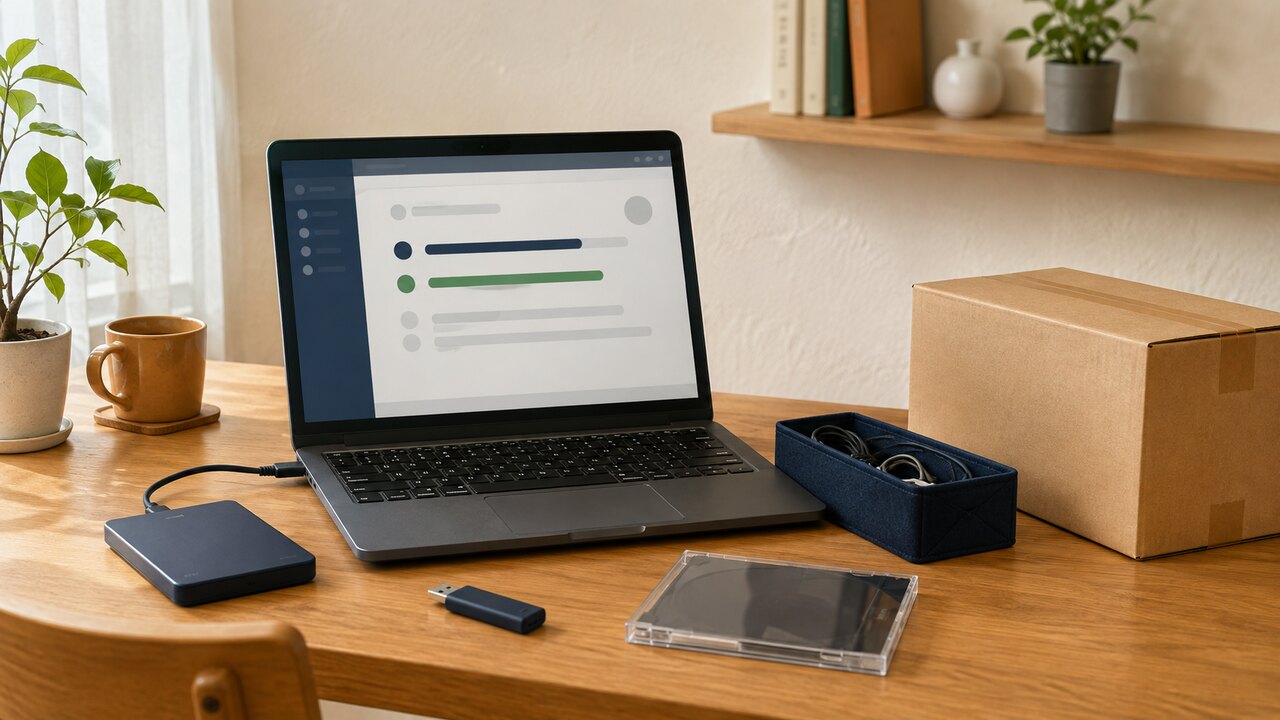
- □ SDカード、USBメモリ、DVDを取り出した
- □ PCリサイクルマークを確認した
- □ 回収対象、送料、返却条件を確認した
1. 必要なデータを救出。まずはここです
写真、動画、文書、メール、住所録、会計データ、ブラウザのお気に入りなどを確認します。外付けドライブやクラウドへコピーしたら、実際にファイルを開けるかも確かめましょう。
コピーしたつもりで中身が空、ということもあります。バックアップは「コピーした」で安心せず、「別の端末で開けた」までがセットです。空のフォルダーだけ救助しても困ります。
2. アカウントに「この端末は卒業します」と伝える
パソコンで利用しているアカウントや有料ソフトの中には、登録できる端末数が決まっているものがあります。必要に応じてサインアウト、端末登録の解除、ライセンスの無効化を行います。
- Microsoft、Apple、Googleのアカウント
- Officeや画像編集ソフトなどのライセンス
- クラウドストレージ
- メールソフト
- ブラウザの同期
- オンラインショップや決済サービス
機種を初期化する前に、メーカーやサービスの公式手順を確認してください。
3. データを消去。置き土産は残さない
パソコンが起動する場合は、OSの回復・初期化機能などを利用してデータを消去します。ただし、初期化方法とデータ復元の難しさは機種や設定で異なります。
会社の情報、顧客情報、機密文書などが入っていた場合は、消去証明書を発行する専門サービスも検討してください。個人用と業務用では、求められる証明や管理方法が違います。
4. 起動しない?それでも処分方法はあります
電源が入らないパソコンは、自分で通常の初期化ができません。データ消去または記憶装置の物理破壊を行う回収先を選び、その方法と証明書の有無を確認します。
インバースネットでは、届いたパソコンのデータ消去または物理破壊を行うと案内していますが、消去証明書は発行されません。詳しい条件は壊れたパソコンの無料処分方法にまとめています。
5. 本体のPCリサイクルマークを捜索
家庭向けパソコンにPCリサイクルマークがある場合、原則としてメーカーが新たな回収再資源化料金を請求せず回収します。マークの場所や申込方法はメーカーによって異なります。
| 確認結果 | 候補になる方法 |
|---|---|
| マークがあり、メーカーが分かる | メーカー回収を確認 |
| マークがない | メーカーの料金・条件、自治体案内、専門回収を比較 |
| 自作PC・メーカー不明 | パソコン3R推進協会や専門回収の案内を確認 |
| まだ正常に使える | データ消去後に中古買取も検討 |
6. USBメモリやDVD、まだ刺さっていませんか?
モニター、プリンター、キーボード、マウス、外付けドライブ、ケーブル、バッテリーは、パソコン本体と同じ条件で回収されるとは限りません。回収対象一覧を見て分けてください。
SDカード、USBメモリ、DVD、ゲームソフトなどが入ったままになっていないかも確認します。光学ドライブの中は、最後に一度開けておきましょう。数年前に探していたディスクが、ここで見つかることがあります。
7. 「無料」の条件を最後にもう一度
- 対象になるパソコンの種類
- 送料・処分費・リサイクル料金
- 対象地域
- 梱包方法と配送会社
- データ消去の方法
- 消去証明書の有無
- 受領後の返却可否
- 周辺機器の扱い
「無料」と表示されていても、地域、箱数、対象外品などに条件が付くことがあります。申込完了画面や受付メールは、回収が終わるまで保存しましょう。
まだ動くなら、引退ではなく移籍もありです
正常に動き、比較的新しい機種なら、中古買取の対象になる可能性があります。ただし、査定へ出す場合もデータ消去とアカウント解除は必要です。
売る・捨てる・譲るの判断基準を参考に、見込価格、手間、期限、安全性で決めましょう。
まとめ:本体を手放す前に、データをお引っ越し
古いパソコンを処分する前に、必要なデータをバックアップし、アカウントやライセンスを解除し、可能な範囲で初期化・消去を行います。起動しない場合は、回収先のデータ処理方法と証明書の有無を確認してください。
PCリサイクルマーク、メーカー、自作PCかどうかでも処分先は変わります。慌てて箱へ詰める前に、中身と制度をひとつずつ確認すればOKです。パソコンだけ先に旅立たせないようにしましょう。